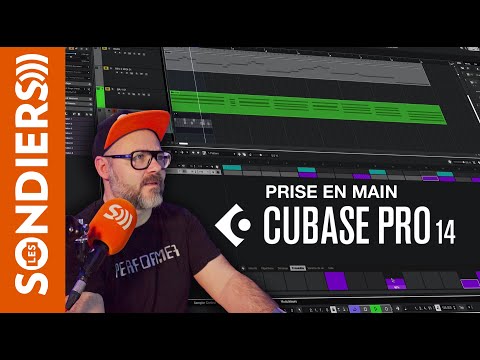
DÉMARRER AVEC CUBASE 14 - TUTO Débutant
17 chapters
- Introduction à Cubase et ses versionsPrésentation généraleCubase est un logiciel de musique assistée par ordinateur développé par Steinberg, un des pionniers du secteur. L'auteur l'utilisait sur Atari ST et cette vidéo couvre la version 14 sortie fin 2024.Versions disponibles• Pro • Artist • Element • AI • LELimitations par versionLes versions moins chères ont des limitations sur le nombre de pistes audio et MIDI, ainsi que sur le nombre d'instruments VST disponibles.CompatibilitéBeaucoup des fonctionnalités présentées s'appliquent à toutes les versions, pas seulement à la Pro. Le tutoriel fonctionne aussi bien sur Mac que sur PC.
- Configuration initiale du studio et des connexions audioConfiguration audioAccéder à Studio > Configuration du studio > Système audio pour choisir votre interface (exemple : Studio Live 64s). Vérifier que l'interface est visible et cocher la case correspondante.Bus d'entrée et sortieAller dans Studio > Connexion audio ou appuyer sur F4. Ajouter un bus d'entrée stéréo et un bus de sortie, puis les connecter aux entrées et sorties physiques de l'interface audio.Configuration de la control roomDans l'onglet Control Room, ajouter des moniteurs ou des circuits casques pour configurer le monitoring. Connecter les moniteurs aux sorties physiques appropriées de l'interface.Paramètres du projetLa barre d'information en haut affiche le format d'enregistrement. Pour les travaux à l'image, privilégier 48 kHz ou 96 kHz. Les infobulles aident à comprendre les fonctions et peuvent être désactivées dans Réglages > Général.
- Ajout de pistes et enregistrement audio basiqueTypes de pistes• Pistes audio pour enregistrer du son • Pistes instrument pour utiliser des plugins • Pistes arrangeur, à corps, tempo pour des fonctions spéciales • Pistes percussion pour la création de patternsNommage des entréesDonner des noms aux bus d'entrée pour identifier facilement les appareils branchés. Par exemple, nommer l'entrée 21 'MOG' si un synthétiseur y est connecté, plutôt que de chercher le numéro de port.Boutons de monitore et enregistrementDeux boutons importants : Monitor (pour entendre l'entrée) et un bouton d'armement de la piste pour l'enregistrement. Ces boutons doivent être allumés pour enregistrer correctement.Métronome et tempoDéfinir le tempo en bas (exemple : 126 BPM). Les réglages du métronome permettent de choisir le type de son de clic et les notes MIDI générées. Activer le métronome avec le bouton ou la touche C. L'enregistrement commence après deux mesures de précompte.
- Utilisation des locators et punch recordingFonction des locatorsLes locators gauche et droit délimitent la zone d'enregistrement. Cubase enregistre généralement à partir du locator gauche. Les touches 1 et 2 du pavé numérique permettent d'y accéder rapidement.Boucle et délimitationPlacer les locators autour de la zone souhaitée et activer la boucle avec le bouton dédié. Les coordonnées des locators s'affichent dans la barre d'informations pour une référence rapide.Punch in et outLe punch in active l'enregistrement à partir du locator gauche, le punch out l'arrête au locator droit. Cela permet de réenregistrer uniquement une section précise sans perdre le reste.Gestion des enregistrements superposésQuand on effectue un punch recording, le nouvel enregistrement se place par-dessus l'ancien. L'ancien reste accessible en dessous ; il suffit d'effacer l'événement supérieur avec le bouton droit pour le retrouver.
- Grille, quantification et outils d'éditionSystème de grilleLa grille définit la résolution du positionnement (double croche, croche, etc.). Le bouton de calage (snap) active l'accrochage à la grille pour positionner correctement les événements.Quantification des notesChoisir une valeur de quantification différente de la grille pour caler sur des valeurs spécifiques. Par exemple, caler sur le temps au lieu de la double croche permet un positionnement plus large.Outil de découpeDécouper un fichier audio précisément à la grille ou à la quantification choisie pour séparer les événements audio aux bons endroits.Outil de collageUn outil de colle (pot de colle) dans la liste des outils permet de rejoindre différents éléments ensemble facilement.
- Espaces de travail et inspecteurInspecteur et informations de pisteCliquer sur le bouton Inspecteur (en haut à droite) pour afficher les informations sur la piste sélectionnée : entrées, sorties, volume et routage. Permet de modifier la configuration et gérer les versions.Table de mixage et éditeurs• Table de mixage : vue complète avec tous les faders, envois et insertions • Éditeur audio : pour modifier les événements audio sélectionnés • Éditeur MIDI : affiche le piano roll pour éditer les notesOnglets spécialisés• Boîte à rythme : pour les pistes de percussion • Pattes d'accord : pour la composition musicale • MIDI Remote : configuration personnalisée des interfaces MIDI • Modulateur : nouveau dans Cubase 14Panneau droit et monitoringZone de droite affichant les instruments VST du projet, les médias disponibles, la control room et le VU-mètre avec option loudness meter (LUFs) utile pour le mastering.
- Création de pistes instrument et utilisation de plugins VSTAjouter une piste instrumentFaire un clic droit dans la zone des pistes > Ajouter une piste instrument. Choisir un instrument interne Cubase ou un plugin externe installé sur le système, classés par catégories (synthétiseurs, etc.).Instruments avec séquençageCertains plugins comme la TR-909 Roland possèdent des fonctions de séquençage intégrées. Il suffit de charger le plugin et de configurer les locators et la boucle pour générer du son automatiquement.Configuration MIDIAccéder à Studio > Configuration du studio > Configuration des ports MIDI. Le clavier maître doit être visible et configuré. Dans l'inspecteur de la piste instrument, sélectionner l'entrée MIDI appropriée (exemple : Nord Stage 3).Enregistrement MIDIArmer la piste instrument et lancer l'enregistrement. Les notes jouées au clavier s'enregistrent et s'affichent dans le piano roll, permettant l'édition ultérieure des notes individuelles.
- Enregistrement MIDI et instruments externesPistes MIDI classiquesCréer une piste MIDI et sélectionner un port MIDI externe (exemple : MOCUP 37 canal 8). Les notes MIDI s'enregistrent et peuvent être éditées dans le piano roll après enregistrement.Double flux audio-MIDICréer simultanément une piste MIDI pour les données et une piste audio pour enregistrer le son de retour de l'instrument externe. Cette méthode permet d'avoir les deux formats à disposition.Instruments externes dans connexion audioAller dans Studio > Connexion audio > Instrument externe. Créer un instrument externe en le nommant, en sélectionnant le bon canal audio et le bon périphérique MIDI pour chaque synthétiseur connecté.Avantages du routage avancéCette méthode permet de router automatiquement les signaux MIDI vers le bon synthétiseur selon la piste sélectionnée. On entend directement le son du bon instrument sans manipulation manuelle du routage.
- Édition et automatisation des pistesChannel strip et effets d'insertion• Gate : pour contrôler le passage du signal • Compresseur : en mode standard, tube ou vintage • Égaliseur : disponible directement • Saturation et limiteur : pour façonner le sonAutomatisation de volumeAppuyer sur W pour activer le mode écriture d'automatisation. Bouger les paramètres crée une piste d'automatisation éditable. Appuyer sur R pour activer la lecture de l'automation enregistrée.Inserts et sendsLes inserts se placent complètement en travers du signal (distorsion, compresseurs). Les sends font un prélèvement du signal pour des effets auxiliaires (réverbe, délai, chorus) placés sur des pistes d'effet séparées.Accès à la mix consoleLa mix console récapitule tous les sends et inserts, offrant une vue complète de la table de mixage. Chaque effet dispose de presets pour expérimenter et apprendre.
- Configuration des effets send et pistes d'effetCréation d'une piste d'effetFaire un clic droit > Ajouter une piste effet. Choisir l'effet désiré (exemple : Reverb avec Reverence). La piste crée automatiquement un bus disponible dans les sends de toutes les pistes.Envoi du signal vers l'effetDans l'éditeur de piste, un nouveau bus d'envoi (send) apparaît automatiquement. L'allumer et utiliser le slider pour envoyer une portion du signal vers l'effet.Préfader et postfaderLes envois peuvent être en mode préfader (bleu) ou postfader (orange). Préfader : l'envoi continue même si le fader principal est baissé. Postfader : l'envoi suit le fader principal.Utilisation multisite des effectsLe même bus d'effet peut recevoir des envois de plusieurs pistes. Par exemple, envoyer à la fois la basse et la batterie vers la même réverbe pour un effet cohérent.
- Groove Agent et batterie virtuellePrésentation de Groove AgentGroove Agent SE est un batteur virtuel inclus dans Cubase 14. Il offre une batterie réaliste avec différents kits et patterns préprogrammés pour chaque style musical.Patterns et jeux de kits• Sélectionner un kit pour charger un ensemble de sons • Cliquer sur Pattern pour accéder aux patterns disponibles • Chaque kit propose plusieurs patterns jouables au clic • Changer de patterns en temps réel pendant la lectureParamètres de complexité et intensitéDes boutons permettent de varier la complexité (gauche pour diminuer, droite pour augmenter) et l'intensité du pattern. Des options comme Auto Fill et Break ajoutent de la variation musicale.Drag and drop dans le projetCréer un pattern, puis le glisser-déposer dans la timeline du projet. Le pattern s'insère comme un événement éditable, permettant de le rejouer en boucle ou de le modifier.
- Chord Pads pour la composition harmoniqueFonction des Chord PadsOutil situé dans les onglets de la zone inférieure pour créer rapidement des progressions d'accords. Propose des suites d'accords logiques et musicales à la souris.Adaptation du voicing• Changer le voicing d'un accord avec la molette de la souris • Utiliser le voicing adaptatif pour uniformiser les transitions entre accords • Choisir parmi plusieurs styles de voicing prédéfinisModes de jeu disponibles• Mode accord classique : jouer des accords bruts • Patterns : utiliser des motifs musicaux préprogrammés • Piano player, guitar player, basic player : styles d'accompagnement différentsPersonnalisation et compositionConstruire une progression d'accords en cliquant sur les pads, puis enregistrer ou exporter la séquence. Très utile pour composer rapidement et explorer des progressions harmoniques.
- Nouveautés de Cubase 14 - Drum EditorÉditeur de pattern percussifNouvelle fonctionnalité de Cubase 14 : créer une piste percussion avec un type d'événement 'Événement de pattern'. Cela ouvre un interface d'édition spécialisée dans l'onglet Boîte à rythme.Synthétiseur de percussion intégré• Plusieurs catégories de sons : kicks, snares, hi-hats, etc. • Chaque son dispose d'un vrai synthétiseur : oscillateurs, bruit, enveloppes, distorsion • Personnaliser complètement les sons de batterie selon vos besoinsCréation de patterns directsCréer des clips de pattern avec une interface visuelle spécialisée. Ajouter des instruments dans la boîte à rythme, puis dessiner les notes directement avec les contrôles de vélocité, répétitions et probabilité.Potentiel d'extensionL'éditeur de pattern de Cubase 14 est très riche et pourrait faire l'objet d'une vidéo complète dédiée. Les possibilités créatives sont très étendues pour cette fonctionnalité.
- Nouveautés de Cubase 14 - ModulateursTypes de modulateurs disponibles• LFO : oscillateurs basse fréquence pour modulations rhythmiques • Enveloppes : suivi de l'amplitude du signal • Follower : suit les variations du signal • Shaper : modifie la courbe de modulation • Step modulator et Script modulator : pour utilisateurs avancésUtilisation des LFOCréer un LFO et l'affecter à un paramètre directement. Par exemple, affecter un LFO au fader de volume en deux clics pour créer une modulation automatique et musicale.Processus d'assignation simpleInterface intuitive permettant d'assigner des modulateurs aux paramètres en quelques clics seulement. Pas besoin de connaissances avancées pour créer des modulations intéressantes.Potentiel créatifLes possibilités de modulation dans Cubase 14 sont très vastes et pourraient justifier une vidéo dédiée. Outil très puissant pour l'expérimentation sonore et l'ajout de dynamique.
- Nouveaux effets et automations de clipNouvel effet ShimmerEffet de réverbération créant un effet scintillant et aérien. Très utile pour ajouter de la profondeur et une qualité atmosphérique à des pistes vocales ou mélodiques.Nouvel effet Studio DelayDélai de haute qualité offrant diverses options de timing et de feedback. Peut être utilisé comme insert ou en send pour créer des effets spatiaux et temporels.Automatisation au niveau du clipSélectionner un clip et ajouter directement une automatisation de volume. Utiliser l'outil intervalle pour dessiner les courbes d'automation très rapidement sans passer par la fenêtre d'édition.Efficacité de créationCes outils permettent de créer rapidement des variations de volume et des effets spatiaux au niveau du clip, idéal pour la production musicale rapide et itérative.
- Éditeur de partition - Cubase 14Nouvel éditeur basé sur DoricoCubase 14 intègre un éditeur de partition dérivé de Dorico, le logiciel spécialisé de Steinberg pour l'écriture musicale professionnelle.Public cibleDestiné aux musiciens et compositeurs maîtrisant la notation musicale. Permet de créer des partitions professionnelles directement dans Cubase.Capacités musicalesL'éditeur offre les fonctionnalités avancées de Dorico pour écrire et éditer des partitions avec tous les symboles et conventions musicales.Intégration au workflowPermet aux musiciens classiques et aux compositeurs de noter leurs idées directement dans Cubase sans avoir besoin d'un logiciel séparé.
- Résumé et capacités générales de Cubase 14Puissance logicielleCubase 14 est un logiciel extrêmement puissant capable de réaliser l'intégralité des tâches de production musicale, et potentiellement bien au-delà.Fonctionnalités couvertes• Enregistrement et édition audio • Création et édition MIDI • Instruments et plugins VST • Mixage avancé avec automatisations • Effets et modulations créatives • Gestion des instruments externes • Notation musicale professionnelleCouverture non-exhaustiveCe tutoriel débutant ne couvre qu'une fraction des possibilités. Une formation complète demanderait bien plus de temps pour explorer toutes les fonctionnalités.Point positif principalOn ne peut retirer à Cubase qu'il est vraiment super puissant et capable de tout ce qu'on a besoin de faire en production musicale professionnelle.