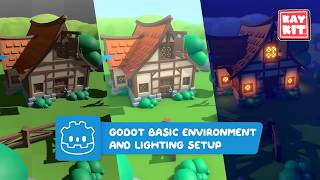
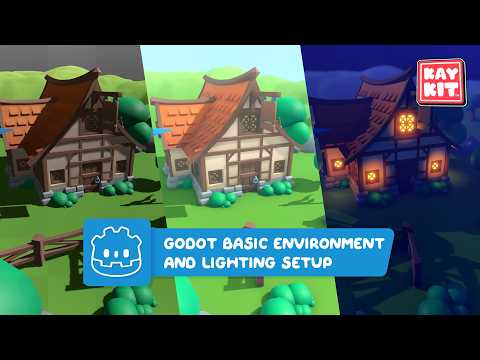
Basic Environment and Lighting Setup in Godot
Repasaremos la configuración básica de escenas 3D en Godot para mejorar el aspecto de tu juego.
16 capitulos
- IntroducciónDescripción generalKay presenta un vídeo que cubre la configuración básica de escenas 3D en Godot, incluyendo la configuración de iluminación y el ajuste del entorno mundial para mejorar la apariencia visual de un juego.Plan• Configurar una escena exterior diurna e iluminarla • Transformar esa escena en una escena nocturna • Cubrir consejos y trucos • Observar una escena de mazmorra para las diferencias de iluminación interiorAlcanceEste no es un vídeo completamente exhaustivo que explique cada configuración; profundiza en lo básico de iluminación y postprocesamiento, principalmente dirigido a escenas estilizadas de dibujos animados.RecursosModelos 3D gratuitos están disponibles en el sitio web de Kay si los espectadores necesitan recursos para seguir el tutorial.
- Nodos de vista previa predeterminadosProblemaCuando se reproduce una escena, se ve diferente del editor porque no se ha agregado ninguna luz direccional ni entorno mundial.ExplicaciónPor defecto, Godot reemplaza la iluminación faltante con dos nodos de vista previa, representados por iconos azules, para la luz direccional y el entorno mundial.DemostraciónDesactivar estos nodos de vista previa hace que la vista del editor coincida con la vista del juego real.Paso siguienteEl creador agregará una luz direccional personalizada y un entorno mundial en lugar de depender de los nodos de vista previa predeterminados.
- Agregar una luz direccionalConfiguraciónAgregar un nuevo nodo, buscar «light» y elegir Directional Light 3D, que simula la luz solar.Posicionamiento• Simplemente agregar la luz proyecta la escena desde el frente y se ve mal • Posicionar el sol más arriba e inclinarlo hacia abajo • Rotar el eje Y para ver diferentes efectos de iluminaciónSombrasHabilitar sombras en el nodo Light 3D revela cómo la rotación del sol cambia las posiciones de las sombras, permitiendo ajuste fino para una buena apariencia.Energía y colorLa energía de la luz controla el brillo (aumentar o disminuir), y el color se puede ajustar para establecer la atmósfera; por ahora se utiliza un blanco sólido brillante.
- Suavizado de bordesProblemaLos bordes del modelo aparecen nítidos y dentados bajo la nueva iluminación.Ubicación de correcciónIr a Configuración del proyecto, luego a la pestaña Renderizado, y buscar suavizado de bordes.Configuración utilizadaActivar ambas soluciones de suavizado de bordes FXAA y TAA.ResultadoHabilitar ambos elimina los bordes dentados y hace que la escena general se vea mejor.
- Entorno mundial: Fondo e iluminación ambientalNuevo nodoAgregar un nodo Entorno mundial con un nuevo recurso Entorno, que controla tanto la iluminación como el postprocesamiento.Configuración de fondo• Dos modos clave: Cielo y Color personalizado • El modo Cielo permite un cielo procedural o un skybox • Se elige un color azul pálido personalizado para representar el cielo en este tutorialImpacto del fondoEl color de fondo afecta más que solo el cielo; un color obvio como el rojo crea un brillo rojo sobre todos los recursos.Luz ambientalPor defecto, la iluminación ambiental proviene del color de fondo; cambiarla a su propio color blanco sólido brillante y luego reducir la energía a alrededor de 8 o 0,75 da control total sobre la apariencia.
- Efectos de contraste: SSAO y SSILProblemaDespués de agregar iluminación y configuraciones de fondo/luz ambiental, la escena todavía se ve plana debido a bajo contraste.SSAO• Oclusión ambiental en espacio de pantalla aumenta el valor de sombra en grietas y donde se encuentran los objetos • Crea contornos debajo de objetos como troncos de árboles, cercas, arbustos y ladrillos • Agrega separación y contraste entre objetos, p. ej., casa vs. piso • Radio dejado en valor predeterminado; intensidad aumentada a 3 para un efecto más fuerteSSILLa iluminación indirecta en espacio de pantalla agrega rebotes de luz indirecta; se mantienen los valores predeterminados y generalmente se ve mejor cuando está activada, especialmente para escenas exteriores.ResultadoTanto SSAO como SSIL agregan un nivel notable de contraste cuando se comparan activados y desactivados.
- SDFGI y brilloSDFGIUna solución de iluminación global que favorece la iluminación realista; se considera demasiado complicada de configurar para una vibra estilizada de dibujos animados, por lo que no se usa en este tutorial.Opción de brilloSe utiliza más adelante para materiales emisivos para hacer que las ventanas brillen; los valores deberán normalizarse para ese propósito.BloomSe añade una cantidad muy pequeña de bloom para resaltar cosas brillantes en pantalla.Propósito de contrasteLa oclusión ambiental oscurece las áreas oscuras mientras que el bloom ilumina las áreas brillantes, juntos aumentan el contraste visual general.
- Configuración de nieblaIntento inicialActivar la niebla crea una capa gris espesa sobre todo, que es demasiado densa y no es el efecto sutil deseado.Coincidencia de colorCopiar el color del cielo para el color de la niebla ayuda a mezclar el horizonte y los elementos distantes con el cielo.Ajustes de densidad• Densidad reducida a la mitad del valor original • Reducida a la mitad nuevamente para un efecto aún más sutilEfecto finalLos ajustes fuera de pantalla del color de fondo, el color de la niebla y la energía de la luz de niebla crean una mezcla sutil de cielo y paisaje en la distancia, mejorando la distinción entre primer plano y fondo.
- Profundidad de campoConfiguraciónAgregar un nuevo recurso Atributos de cámara práctica a la cámara para acceder a opciones de profundidad de campo y exposición.Resultado inicialHabilitar la profundidad de campo desenfoca el fondo; ajustar inicialmente los deslizadores de cantidad y distancia crea una línea de corte dura y distintiva.RefinamientoLa distancia se establece lejos y la cantidad se restablece para hacer que el efecto de desenfoque sea sutil en lugar de duro.Caso de usoLa configuración depende del tipo de cámara y la vista del jugador; una cámara en tercera persona se beneficia de un fondo borroso que acentúa el primer plano como más importante.
- Ajustes y comparación antes/despuésConfiguración de ajusteControles básicos de edición de imagen como brillo, contraste y saturación; el contraste se aumenta a alrededor de 1,15-1,2 ya que los entornos estilizados de dibujos animados prosperan con colores contrastados.ComparaciónEliminar el nodo Entorno mundial revela la apariencia original, mostrando una gran diferencia general a pesar de que cada cambio individual es sutil.Preferencia personalMuchas configuraciones, como la niebla, son cuestión de preferencia personal y la vibra deseada (p. ej., un juego oscuro y aterrador evitaría colores brillantes).Ajuste específico de escenaLas configuraciones como color de fondo, color de niebla e iluminación ambiental se adaptaron específicamente a esta escena de praderas verdes.
- Cambiar atmósfera de escena: ejemplo del desiertoPunto de partidaEl cielo azul actual y el entorno de color arena se asemejan a una escena de playa.Transformación del desiertoCambiar el color de la niebla (que afecta el cielo) a un color amarillento o bronceado le da a la escena una sensación desértica.Efecto de calorCalentar ligeramente el color de la luz ambiental mejora la sensación de un desierto sofocante y caluroso.ConclusiónIncluso pequeños cambios en la iluminación ambiental pueden tener un gran efecto, demostrando el valor de adaptar la configuración del entorno mundial a la escena exacta.
- Configuración de escena nocturnaPunto de partidaApagar la luz direccional, establecer la iluminación ambiental en cero, cambiar el color del cielo a negro y eliminar el efecto del cielo de la niebla, resultando en una escena completamente oscura.Ajuste de visibilidadAumentar solo la iluminación ambiental hace que la escena se vea demasiado como diurna nuevamente.Solución de color• Cambiar el color de la iluminación ambiental a azul oscuro para mantener una sensación nocturna mientras permanece visible • Hacer coincidir el color del cielo con un azul muy oscuro • Ajustar el color de la niebla en consecuenciaLuz de lunaReactivar la luz direccional (ahora actuando como una luna en lugar de un sol) requiere reducir su energía mucho, a alrededor de 0,1-0,2.
- Ventanas brillantes por la nocheDos componentesLas ventanas brillantes se crean utilizando un material emisivo más un conjunto de luces Omni colocadas cerca de cada ventana.Configuración de emisiónLa emisión se habilita en la ranura de material del recurso de ventana; se puede ajustar el color y la energía de la emisión.Truco alternativoSi un recurso no está configurado con una ranura de material emisivo, crear un nuevo plano con Mesh Instance 3D, asignar un material con brillo habilitado y colocarlo sobre la ventana (se puede usar una esfera de manera similar para bombillas o velas).Efecto combinadoUsar emisión y luces Omni juntas crea un brillo acogedor creíble; usar solo uno de los dos efectos se ve notablemente peor.
- Iluminación de escena de mazmorra interiorConfiguración de escenaUna escena de mazmorra interior se construyó usando KayKit Dungeon Pack, comenzando desde un Node3D predeterminado con nodos de vista previa habilitados.Iluminación localizada• Sin fuente de luz solar grande disponible en interiores, se usa iluminación localizada en su lugar • Luces Omni colocadas en velas y antorcha, coloreadas naranjas con sombras habilitadas • Luces Omni utilizadas para pintar luz con propósitos estéticos o para resaltar áreasLuz de áreaSe utiliza una luz de área en una sala, emitiendo una distribución uniforme de luz basada en la forma y el tamaño de un cuadrado blanco, ideal para fuentes como una ventana grande o tragaluz.VariedadMezclar salas iluminadas por antorcha y salas iluminadas por área crea una experiencia más interesante para el jugador.
- Fondo interior, luz ambiental y nieblaFondoNo se utiliza cielo o fondo en interiores; simplemente se establece en negro, reduciendo el desorden visual, especialmente efectivo para vistas isométricas o de arriba hacia abajo.Detalle adicionalSe agrega una malla negra con forma de mazmorra en el borde de las paredes para ocultar los lados de las paredes e aislar aún más el interior.Balance de luz ambientalLa energía de iluminación ambiental predeterminada de 1 es demasiado brillante y pierde efectos de sombra; la energía se reduce lo suficiente para mantener sombras agradables mientras permanece visible.Niebla de alturaSe usa niebla basada en altura en lugar de niebla de distancia para crear un efecto de niebla del suelo; aumentarla más puede crear una atmósfera más terrorífica limitando la visibilidad del jugador.
- ConclusiónResumenEl vídeo cubrió la configuración básica de iluminación y entorno mundial para escenas diurnas, nocturnas e interiores en Godot.No cubierto• Mapeo de tonos • Niebla volumétrica • Configuración de cámara y FOV • Brillo • Sondas de reflexiónEncouragementSe anima a los espectadores a experimentar con estas configuraciones adicionales por su cuenta para mejorar aún más la calidad visual.CierreKay espera que los espectadores hayan aprendido cosas aplicables a sus propios proyectos e invita sugerencias de temas para vídeos futuros en los comentarios.