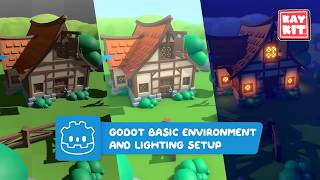
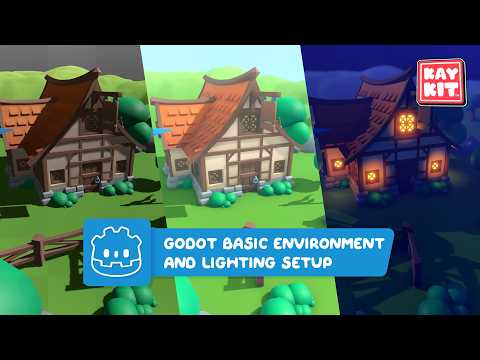
Basic Environment and Lighting Setup in Godot
Nous allons couvrir une configuration de scène 3D basique dans Godot pour améliorer l'apparence de votre jeu.
16 chapitres
- IntroductionAperçuKay présente une vidéo couvrant la configuration de base d'une scène 3D dans Godot, incluant les paramètres d'éclairage et la configuration de l'environnement mondial pour améliorer l'apparence visuelle d'un jeu.Plan• Configurer une scène extérieure de jour et l'éclairer • Transformer cette scène en scène nocturne • Couvrir des conseils et astuces • Examiner une scène de donjon pour les différences d'éclairage intérieurPortéeCe n'est pas une vidéo entièrement approfondie expliquant chaque paramètre ; elle aborde les bases de l'éclairage et du post-traitement, principalement destinée aux scènes stylisées de type cartoon.RessourcesDes modèles 3D gratuits sont disponibles sur le site web de Kay si les spectateurs ont besoin d'assets pour suivre.
- Nœuds d'aperçu par défautProblèmeQuand une scène est lancée, elle semble différente de l'éditeur parce qu'aucune lumière directionnelle ou environnement mondial n'a été ajouté.ExplicationPar défaut, Godot remplace l'éclairage manquant par deux nœuds d'aperçu, représentés par des icônes bleues, pour la lumière directionnelle et l'environnement mondial.DémonstrationDésactiver ces nœuds d'aperçu rend la vue de l'éditeur conforme à la vue du jeu réel.Étape suivanteLe créateur ajoutera une lumière directionnelle personnalisée et un environnement mondial au lieu de dépendre des nœuds d'aperçu par défaut.
- Ajouter une lumière directionnelleConfigurationAjouter un nouveau nœud, rechercher « light », et choisir Directional Light 3D, qui imite la lumière du soleil.Positionnement• Simplement ajouter la lumière éclaire la scène de face et semble mauvais • Positionner le soleil plus haut et l'orienter vers le bas • Faire pivoter l'axe Y pour voir différents effets d'éclairageOmbresActiver les ombres dans le nœud Light 3D révèle comment la rotation du soleil change les positions des ombres, permettant un réglage fin pour un bon rendu.Énergie et couleurL'énergie de la lumière contrôle la luminosité (augmenter ou diminuer), et la couleur peut être ajustée pour définir l'atmosphère ; pour l'instant, un blanc solide brillant est utilisé.
- Lissage des contoursProblèmeLes arêtes du modèle apparaissent nettes et dentelées sous le nouvel éclairage.LocalisationAller aux Paramètres du projet, puis à l'onglet Rendu, et rechercher le lissage.Paramètres utilisésActiver les deux solutions de lissage FXAA et TAA.RésultatActiver les deux supprime les arêtes dentelées et rend la scène globale plus attrayante.
- Environnement mondial : arrière-plan et lumière ambianteNouveau nœudAjouter un nœud World Environment avec une nouvelle ressource Environment, qui contrôle à la fois l'éclairage et le post-traitement.Paramètre d'arrière-plan• Deux modes clés : Sky et Custom Color • Le mode Sky permet un ciel procédural ou une skybox • Une couleur bleue pâle personnalisée est choisie pour représenter le ciel dans ce tutorielImpact de l'arrière-planLa couleur d'arrière-plan affecte plus que le ciel ; une couleur évidente comme le rouge crée une teinte rouge sur tous les assets.Lumière ambiantePar défaut, la lumière ambiante provient de la couleur d'arrière-plan ; la basculer vers sa propre couleur blanche solide brillante, puis réduire l'énergie à environ 8 ou 0,75, donne le contrôle total du rendu.
- Effets de contraste : SSAO et SSILProblèmeAprès avoir ajouté l'éclairage et les paramètres d'arrière-plan/lumière ambiante, la scène semble toujours plate en raison du faible contraste.SSAO• L'occlusion ambiante dans l'espace écran augmente la valeur d'ombre dans les crevasses et où les objets se rencontrent • Crée des contours sous les objets comme les troncs d'arbres, les clôtures, les arbustes et les briques • Ajoute une séparation et un contraste entre les objets, par ex., maison vs. sol • Le rayon est laissé à la valeur par défaut ; l'intensité est augmentée à 3 pour un effet plus fortSSILL'éclairage indirect dans l'espace écran ajoute des rebonds de lumière indirecte ; les paramètres par défaut sont conservés et il semble généralement mieux lorsqu'il est activé, surtout pour les scènes extérieures.RésultatSSAO et SSIL ajoutent un niveau de contraste notable lorsqu'ils sont activés et désactivés.
- SDFGI et lueurSDFGIUne solution d'éclairage global favorisant un éclairage réaliste ; considérée comme trop délicate à configurer pour une ambiance stylisée de type cartoon, donc elle n'est pas utilisée dans ce tutoriel.Option de lueurUtilisée plus tard pour les matériaux émissifs afin de faire briller les fenêtres ; les valeurs devront être normalisées à cet effet.BloomUne très petite quantité de bloom est ajoutée pour mettre en évidence les choses brillantes à l'écran.Objectif de contrasteL'occlusion ambiante assombrit les zones sombres tandis que le bloom illumine les zones brillantes, augmentant ensemble le contraste visuel global.
- Paramètres de brouillardTentative initialeActiver le brouillard crée une couche grise épaisse sur tout, qui est trop dense et ne correspond pas à l'effet subtil souhaité.Correspondance des couleursCopier la couleur du ciel pour la couleur du brouillard aide à mélanger l'horizon et les éléments lointains avec le ciel.Ajustements de densité• Densité réduite à la moitié de la valeur d'origine • Réduite de moitié à nouveau pour un effet encore plus subtilEffet finalLes ajustements hors écran de la couleur d'arrière-plan, de la couleur du brouillard et de l'énergie de la lumière du brouillard créent un mélange subtil du ciel et du paysage au loin, améliorant la distinction entre l'avant-plan et l'arrière-plan.
- Profondeur de champConfigurationAjouter une nouvelle ressource Camera Attributes Practical à la caméra pour accéder aux options de profondeur de champ et d'exposition.Résultat initialActiver la profondeur de champ floute l'arrière-plan ; ajuster initialement les curseurs de quantité et de distance crée une ligne de coupure nette et distincte.PerfectionnementLa distance est définie loin et la quantité est réinitialisée pour rendre l'effet de flou subtil plutôt que brutal.Cas d'usageLes paramètres dépendent du type de caméra et de la vue du joueur ; une caméra à la troisième personne bénéficie d'un arrière-plan flou qui accentue l'avant-plan comme plus important.
- Ajustements et comparaison avant/aprèsParamètres d'ajustementContrôles d'édition d'image basiques comme la luminosité, le contraste et la saturation ; le contraste est augmenté à environ 1,15–1,2 car les environnements stylisés de type cartoon prospèrent grâce aux couleurs contrastées.ComparaisonSupprimer le nœud World Environment révèle l'apparence d'origine, montrant une grande différence globale malgré chaque changement individuel étant subtil.Préférence personnelleDe nombreux paramètres, comme le brouillard, sont une question de préférence personnelle et d'ambiance souhaitée (par ex., un jeu sombre et effrayant éviterait les couleurs brillantes).Réglage spécifique à la scèneLes paramètres comme la couleur d'arrière-plan, la couleur du brouillard et la lumière ambiante ont été adaptés spécifiquement à cette scène de prairie verte.
- Changer l'atmosphère : exemple du désertPoint de départLe ciel bleu actuel et l'environnement couleur sable ressemblent à une scène de plage.Transformation du désertChanger la couleur du brouillard (qui affecte le ciel) en couleur jaunâtre ou chamois donne à la scène une sensation de désert.Effet de chaleurRéchauffer légèrement la couleur de la lumière ambiante améliore la sensation d'un désert étouffant et chaud.EnseignementMême de petits changements dans la lumière ambiante peuvent avoir un grand effet, montrant la valeur d'adapter les paramètres d'environnement mondial à la scène exacte.
- Configuration de la scène nocturnePoint de départÉteindre la lumière directionnelle, mettre la lumière ambiante à zéro, changer la couleur du ciel en noir et supprimer l'effet du ciel du brouillard, ce qui entraîne une scène complètement sombre.Ajustement de la visibilitéAugmenter seule la lumière ambiante rend la scène trop ressemblante à la journée.Solution de couleur• Changer la couleur de la lumière ambiante en bleu foncé pour conserver une sensation nocturne tout en restant visible • Faire correspondre la couleur du ciel à un bleu très foncé • Ajuster la couleur du brouillard en conséquenceClair de luneRéactiver la lumière directionnelle (agissant maintenant comme une lune plutôt que comme un soleil) nécessite de réduire considérablement son énergie, à environ 0,1–0,2.
- Fenêtres brillantes la nuitDeux composantsLes fenêtres brillantes sont créées en utilisant un matériau émissif plus un ensemble de lumières Omni placées près de chaque fenêtre.Configuration de l'émissionL'émission est activée dans le slot matériau de l'asset de fenêtre ; la couleur et l'énergie de l'émission peuvent être ajustées.Astuce alternativeSi un asset n'est pas configuré avec un slot matériau émissif, créer un nouveau plan avec Mesh Instance 3D, assigner un matériau avec la lueur activée, et le placer sur la fenêtre (une sphère peut être utilisée de la même manière pour les ampoules ou les bougies).Effet combinéUtiliser l'émission et les lumières Omni ensemble crée une lueur douillette crédible ; utiliser seulement l'un des deux effets semble notablement pire.
- Éclairage de scène de donjon intérieurConfiguration de la scèneUne scène de donjon intérieur a été construite en utilisant le KayKit Dungeon Pack, en commençant par un Node3D par défaut avec les nœuds d'aperçu activés.Éclairage localisé• Aucune grande source de lumière solaire disponible à l'intérieur, l'éclairage localisé est donc utilisé à la place • Lumières Omni placées aux bougies et à une torche, colorées en orange avec les ombres activées • Lumières Omni utilisées pour peindre la lumière à des fins esthétiques ou pour mettre en évidence les zonesLumière de zoneUne lumière de zone est utilisée dans une pièce, émettant une distribution uniforme de lumière basée sur la forme et la taille d'un carré blanc, idéal pour les sources comme une grande fenêtre ou un puits de lumière.VariétéMélanger les pièces éclairées par des torches et les pièces éclairées par des lumières de zone crée une expérience plus intéressante pour le joueur.
- Arrière-plan intérieur, lumière ambiante et brouillardArrière-planAucun ciel ou arrière-plan n'est utilisé à l'intérieur ; il est simplement défini sur noir, réduisant l'encombrement visuel, particulièrement efficace pour les vues isométriques ou de haut en bas.Détail supplémentaireUn maillage noir en forme de donjon est ajouté au bord des murs pour masquer les côtés des murs et isoler davantage l'intérieur.Équilibre de la lumière ambianteL'énergie de la lumière ambiante par défaut de 1 est trop brillante et perd les effets d'ombre ; l'énergie est réduite suffisamment pour conserver de belles ombres tout en restant visible.Brouillard basé sur la hauteurLe brouillard basé sur la hauteur est utilisé au lieu du brouillard de distance pour créer un effet de brouillard au sol ; l'augmenter davantage peut créer une atmosphère plus effrayante en limitant la visibilité du joueur.
- ConclusionRécapitulatifLa vidéo a couvert les paramètres d'éclairage et d'environnement mondial basiques pour les scènes de jour, de nuit et intérieures dans Godot.Non couvert• Tone mapping • Brouillard volumétrique • Paramètres de caméra et champ de vision • Lueur • Sondes de réflexionEncouragementLes spectateurs sont encouragés à expérimenter eux-mêmes ces paramètres supplémentaires pour améliorer davantage les visuels.ConclusionKay espère que les spectateurs ont appris des choses applicables à leurs propres projets et invite les suggestions de sujets pour les futures vidéos dans les commentaires.